في التقديم العسكري، المستند غير المقروء أو المرفوع في خانة خاطئة قد يعني استبعاد الطلب دون فرصة للتصحيح. والخبر الجيد أن تجهيز المستندات لا يحتاج إلا جوالًا وبعض الوقت قبل فتح البوابة. هذا الدليل عملي: ماذا تجهز، وكيف تمسح، وكيف تسمي الملفات وتضغطها، وما الذي تراجعه قبل الضغط على «إرسال».
القائمة أدناه هي المستندات التي تتكرر عادة في الإعلانات. والمرجع النهائي هو ما يطلبه الإعلان الرسمي للجهة، فبعض الإعلانات تضيف مستندات خاصة أو تكتفي بالبيانات الإلكترونية.
المستندات التي تتكرر عادة
| المستند | ملاحظات التجهيز |
|---|---|
| الهوية الوطنية | الوجهان في ملف واحد إن طُلب ذلك، وتأكد من سريانها |
| شهادة المؤهل الدراسي | الأصل الصادر من الجهة التعليمية، لا صورة عن صورة |
| السجل الأكاديمي | جميع الصفحات بالترتيب، خاصة للمؤهلات الجامعية |
| معادلة الشهادة | إذا كان المؤهل من خارج المملكة |
| صورة شخصية | إذا طُلبت: خلفية بيضاء وإضاءة متساوية ووجه واضح |
| شهادات الخبرة أو الدورات | فقط إذا نص الإعلان عليها أو كانت شرطًا للمسمى |
| مستندات خاصة | مثل رخصة مهنية أو تصنيف لبعض التخصصات، حسب الإعلان |
المسح بالجوال: خمس قواعد للوضوح
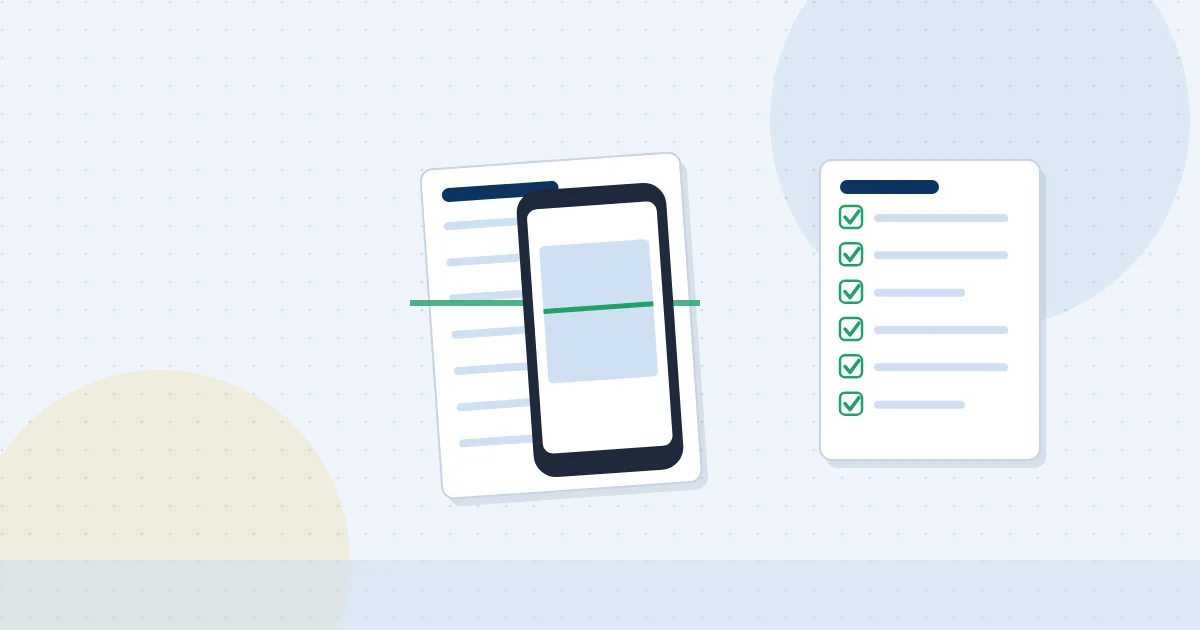
- إضاءة طبيعية متساوية: قرب نافذة في النهار، ودون فلاش يصنع لمعة على الورق.
- سطح داكن وبسيط: يبرز حواف الورقة الفاتحة ويسهل القص التلقائي.
- الجوال موازٍ للورقة: من الأعلى مباشرة، لا بزاوية مائلة تشوه السطور.
- الأطراف الأربعة ظاهرة: الختم والتوقيع والتاريخ أجزاء مهمة، فلا تقصها.
- استخدم وضع المستندات: كاميرات الجوال وتطبيقات الملاحظات تحتوي على ماسح مستندات يصحح الزاوية ويحسن التباين.
بعد المسح كبّر الصورة على الشاشة: إذا لم تستطع قراءة الرقم الأصغر في المستند بسهولة، فأعد المسح.
التحويل إلى PDF ودمج الصفحات
أغلب البوابات تطلب PDF. إذا كانت لديك صور، فحوّلها عبر أداة تحويل الصور إلى PDF. وإذا كان المستند متعدد الصفحات، كالسجل الأكاديمي، فاجمعه في ملف واحد بالترتيب الصحيح باستخدام أداة دمج ملفات PDF. الأداتان تعملان داخل متصفحك، ولا ترفعان ملفاتك إلى أي خادم.
الحجم: اضغط قبل يوم التقديم
إذا حدد الإعلان حجمًا أقصى للملف، فاضغط ملفاتك مسبقًا عبر أداة ضغط PDF، ثم افتح الملف المضغوط وتأكد أن النص ما زال مقروءًا. الضغط الزائد يجعل الأرقام الصغيرة غير واضحة، فاختر أقل ضغط يحقق الحجم المطلوب.
الصورة الشخصية
إذا طلب الإعلان صورة، فالتزم بمواصفاته. والمعتاد أن تكون بخلفية بيضاء وإضاءة متساوية ونظرة مستقيمة دون نظارات شمسية. يمكنك تجهيز صورة بمقاس 4×6 بخلفية بيضاء عبر أداة الصورة الشخصية. وتجنب الصور المعدلة بالفلاتر، فالمطلوب صورة مطابقة لشكلك الحالي.
تسمية الملفات بطريقة واضحة
الاسم الواضح يمنعك من رفع ملف في خانة غيره. استخدم أسماء قصيرة بالإنجليزية دون مسافات أو رموز:
- National-ID.pdf
- Degree.pdf
- Transcript.pdf
- Equivalency.pdf
- Photo.jpg
واحفظها كلها في مجلد واحد على الجهاز الذي ستقدم منه، مع نسخة احتياطية على الجوال.
قائمة المراجعة قبل الإرسال
- كل مستند مطلوب في الإعلان موجود في المجلد.
- كل ملف يفتح دون خطأ.
- كل صفحة مقروءة، والأختام والتواريخ ظاهرة.
- صفحات السجل الأكاديمي كاملة ومرتبة.
- حجم كل ملف ضمن الحد المسموح.
- الصيغة مطابقة للمطلوب: PDF أو JPG.
- الاسم في الطلب مطابق للاسم في الهوية والشهادة.
- المعدل والتخصص مكتوبان كما في المستند تمامًا.
- كل ملف مرفوع في الخانة الصحيحة.
- حفظت صورة من شاشة تأكيد الإرسال ورقم الطلب.
بعد الإرسال
احتفظ بالمجلد كما هو، فقد تُطلب الأصول أو نسخ منها في مرحلة المقابلة أو الفحص. وتابع حسابك ورسائل جوالك بانتظام. وللخطوات السابقة للتقديم، من قراءة الإعلان إلى اختيار المسار، ارجع إلى دليل الاستعداد للتقديم على الوظائف العسكرية.
الأسئلة الشائعة
هل أرفع صورة أم PDF؟
حسب ما تطلبه البوابة. إذا لم تحدد، فملف PDF للمستندات وصورة JPG للصورة الشخصية هما الاختيار الأكثر قبولًا.
ماذا أفعل إذا كان الملف أكبر من الحد المسموح؟
اضغطه بأداة ضغط PDF، ثم تحقق من وضوحه. وإذا بقي كبيرًا، فأعد مسحه بدقة أقل بدل الضغط الشديد.
هل أحتاج إلى معادلة الشهادة؟
إذا كان المؤهل صادرًا من جهة خارج المملكة، فالمعادلة مطلوبة عادة. راجع الإعلان لمعرفة ما يُقبل.
هل الأدوات على وظيفتك ترفع ملفاتي؟
لا. أدوات PDF والصور تعمل داخل متصفحك، والملفات لا تغادر جهازك.